Save insta puede significar dos cosas muy distintas. La mayoría piensa primero en el pequeño marcador que hay debajo de una publicación, que la conserva en una lista dentro de Instagram. Otros quieren un video o una imagen de verdad en su móvil u ordenador. Esta guía explica la diferencia, muestra cómo guardar de Instagram a tu dispositivo y repasa las mejores formas de conservar tus propias publicaciones.
SaveInsta es un descargador de Instagram gratuito que funciona en el navegador. Trabaja con publicaciones públicas, no pide iniciar sesión y no necesita ninguna app. Si solo quieres volver a encontrar una publicación la semana que viene, quizá baste con el marcador. Si quieres una copia que se quede contigo, necesitas un archivo.
¿Qué significa save insta?
La expresión es corta, así que abarca varias necesidades. Quien la escribe puede querer marcar una receta, conservar un Reel para un vuelo, hacer una copia de la página de su negocio o encontrar una herramienta llamada SaveInsta. La primera pregunta es sencilla: ¿necesitas un recordatorio dentro de Instagram o un archivo que controles tú?
Un marcador es solo un acceso a la publicación de otra persona. No ocupa espacio y únicamente tú puedes ver tu lista Guardado. Pero depende de que la publicación siga en línea y de que tengas conexión a internet. Un archivo es una copia aparte. Ocupa espacio, se abre sin Instagram y se puede mover a otro dispositivo. También implica más responsabilidad, porque ahora tienes una copia del trabajo de alguien.
Guardar en la app o tener un archivo real
Esta tabla muestra lo que hace realmente cada opción.
| Pregunta | Marcador Guardar de Instagram | Archivo descargado |
|---|---|---|
| ¿Dónde se conserva? | En tu lista Guardado de Instagram | En tu móvil u ordenador |
| ¿Funciona sin conexión? | No | Sí |
| ¿Ocupa espacio? | Casi nada | Sí, los videos pueden ser grandes |
| ¿Y si el dueño la borra? | Desaparece | Tu copia se queda |
| ¿Se puede editar? | No | Sí, si tienes derecho |
| ¿Hace falta cuenta de Instagram? | Sí | No con SaveInsta |
Para usar el marcador, toca el icono de la cinta bajo la publicación. Luego la encontrarás en el menú de tu perfil, en Guardado, donde también puedes ordenarla en colecciones. Es una buena opción para ideas de compras, planes de viaje y cualquier cosa que solo necesites por poco tiempo.
Elige un archivo cuando debas verlo sin conexión, necesites el clip en un editor de video o quieras proteger tu propio trabajo. Mucha gente usa las dos cosas: primero marca y después descarga lo poco que de verdad importa y que tiene derecho a conservar.
Cómo guardar de Instagram al móvil o al PC
Los pasos son los mismos para un Reel, un video del feed, una foto o un carrusel.
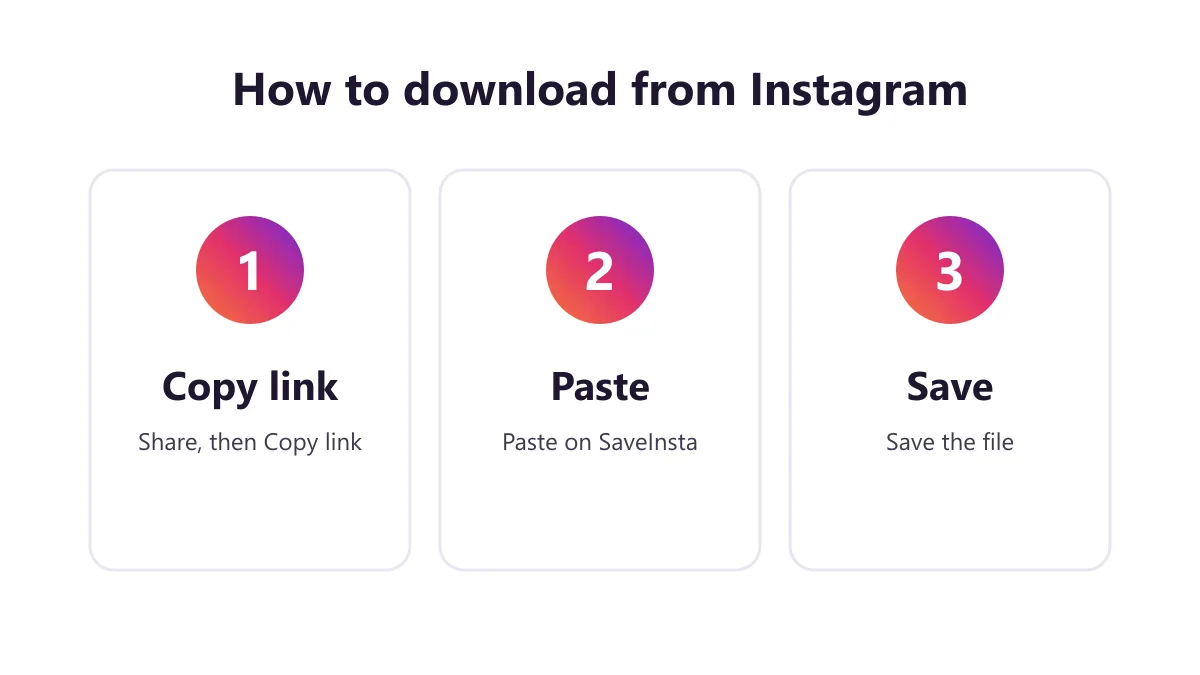
1. Copia el enlace de la publicación
Abre la publicación pública, toca Compartir o los tres puntos y elige Copiar enlace. En el ordenador puedes copiar la dirección de la barra del navegador. Asegúrate de que sea el enlace de la publicación y no el del perfil.
2. Pégalo en la casilla
Abre la página principal de SaveInsta y pega el enlace en la casilla. Pulsa el botón de descarga y espera unos segundos mientras la herramienta lee la publicación pública.
3. Guarda el archivo en tu dispositivo
Revisa la vista previa y toca el botón de descarga. Los videos suelen llegar como archivos MP4 y las fotos como archivos de imagen. Abre el archivo una vez para confirmar que la imagen y el sonido están bien.
HD significa aquí la mejor calidad que Instagram guarda para la publicación, normalmente hasta 1080p en video. No prometemos 4K, y un archivo nunca puede verse mejor que el original. Algunos videos pueden quedar sin sonido cuando la publicación no tiene audio o Instagram no entrega una pista de audio. Las cuentas privadas nunca funcionan. Las fotos y los carruseles también funcionan: cada elemento se guarda por separado, y todas las fotos se pueden guardar juntas en un ZIP. Las historias aún no son compatibles.
Dónde queda el archivo en cada dispositivo
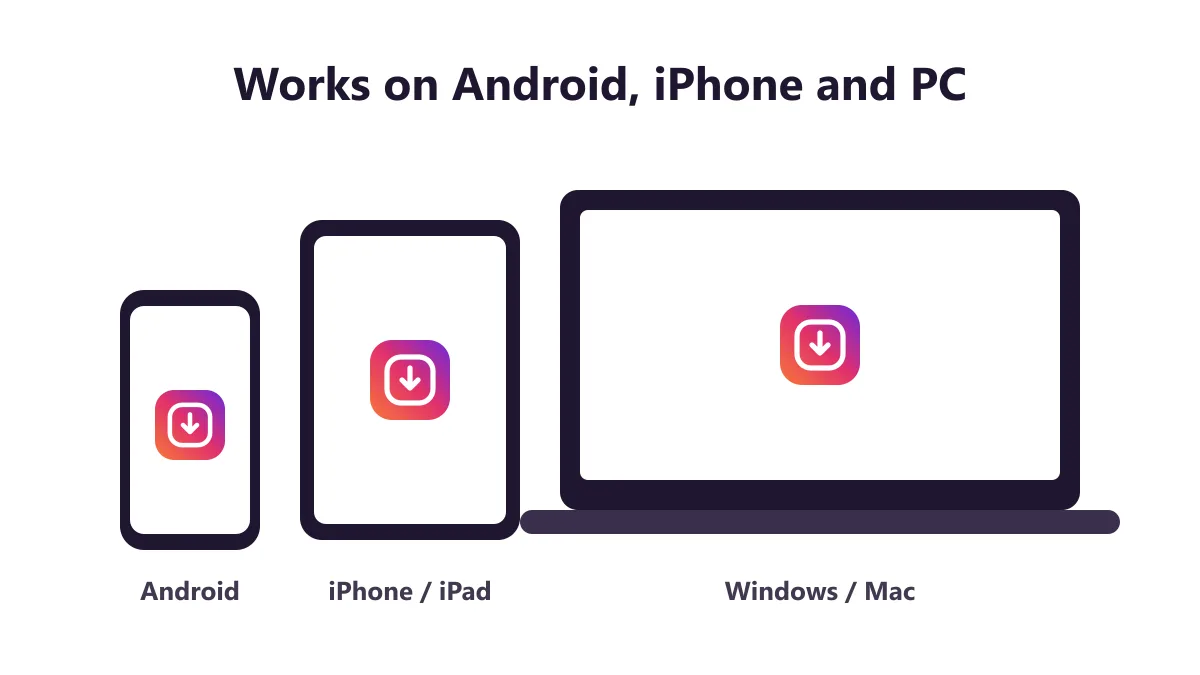
Android. El archivo suele llegar a la carpeta Descargas. Ábrelo desde la app Archivos y mira también en la galería. Si no aparece allí, moverlo a la carpeta Imágenes o Películas suele ayudar.
iPhone. En Safari, los archivos descargados van primero a la app Archivos, no a Fotos. Abre Archivos, busca el elemento, toca Compartir y elige Guardar video o Guardar imagen. Después aparecerá en la app Fotos junto a tus demás contenidos.
PC. Revisa la carpeta de descargas del navegador. Si un video se abre en otra pestaña, haz clic derecho y elige Guardar video como. El ordenador también es un buen lugar para una copia a largo plazo, porque los móviles se llenan rápido.
Cómo proteger tus propias publicaciones
Tu propio contenido merece más cuidado que un clip que encontraste por casualidad. Las cuentas se pueden perder y las publicaciones se pueden borrar por error. Estos son tres hábitos sensatos:
- Conserva los originales. La foto o el video del carrete suele ser mejor que la versión de Instagram, así que haz una copia en el ordenador o en la nube.
- Solicita una copia completa de tus datos. En Instagram, entra en el Centro de cuentas y busca Descargar tu información. Puede tardar un tiempo, pero incluye mucho más que una publicación.
- Usa el Archivo para las historias. Instagram puede conservar tus historias caducadas en tu Archivo privado, siempre que ese ajuste esté activado.
SaveInsta resulta útil para el caso rápido, como recuperar uno de tus Reels públicos cuando ya no tienes el original. Solo funciona si la publicación es pública. Si tu cuenta es privada, usa las herramientas de Instagram.
Pon nombres claros a tus archivos, como la fecha y el tema, y guárdalos en una sola carpeta. Dentro de un año, una carpeta llamada Reels de la tienda será mucho más fácil de revisar que cientos de números al azar.
Respeto, seguridad y límites al guardar
Poder guardar algo no siempre significa que puedas usarlo. Conservar un tutorial para verlo tú es muy distinto de publicar el video de otra persona como propio. Da crédito a los creadores, pregunta antes de republicar y comprueba las normas de tu país, porque las leyes cambian.
Protege también tu cuenta. SaveInsta nunca pide tu contraseña de Instagram, así que no la escribas en ningún sitio que prometa descargas. Ten cuidado con las páginas que piden instalar software desconocido o permitir notificaciones para continuar. Considera cualquier promesa de ver cuentas privadas como una señal de alerta.
Si un enlace falla, comprueba que la publicación sea pública y siga en línea, recarga la página e inténtalo de nuevo. Instagram puede ir lento o limitar peticiones durante un tiempo. Si aún necesitas ayuda, envía el enlace a [email protected].
Elige la página de SaveInsta adecuada
Cuando sepas que quieres un archivo real, elige la página que corresponda a tu contenido:
- La página para descargar reels de Instagram es para videos verticales cortos.
- La página para descargar videos de Instagram es para videos normales del feed.
- La página para descargar fotos de Instagram es para fotos sueltas y carruseles.
Así que la próxima vez que pienses en save insta, hazte primero una pregunta: ¿necesitas un marcador o un archivo? Usa la cinta para ver algo más tarde y copia solo lo que tengas derecho a conservar.